Mei Awm Law
Showing posts with label IT. Show all posts

Saturday, August 6, 2011

ISSUU.COM မွာစာအုပ္လုပ္နည္း

zp ကိုၿဖိဳးေဝေရ issuu.com မွာစာအုပ္တင္ခ်င္တယ္ နည္းေလးအားရင္ ေရးေပးပါလား။စာအုပ္ကလည္းမ်ားမ်ားမဟုတ္ပါဘူး။စုစုေပါင္းတစ္အုပ္ပါ။စမ္းၾကည္႔တယ္ ေခါင္းနည္းနည္းကိုက္လို႔..
 သူငယ္ခ်င္းတေယာက္ကေတာင္းဆိုထားလို ့ပါ.....။ဒီစာအုပ္လုပ္နည္းေလးကိုက်ေနာ္တင္ေပးမလို ့ပါ ဒါေပမဲ ့က်ေနာ္မွာအခ်ိန္မရတာေတြနဲ ့က်ေနာ္ရဲ ့
စက္မွာခ်ိဳ ့ယြင္းခ်က္ကေလးေတြရွိေနတာေၾကာင့္မတင္ၿဖစ္ခဲ ့ပါဘူး.....။။အခုမွသူငယ္ခ်င္;
တေယာက္ကတင္ေပးဖို ့ေတာင္းဆိုတာေၾကာင့္တင္ၿဖစ္ခဲ ့တာပါ။က်ေနာ္မေန ့ကညကအၿပီးတင္ဖို ့ေၿပာခဲ့ ပါတယ္ဒါေပမဲ ့က်ေနာ္တို ့ဆီမွာ မိုးေတြအရမ္းရြာေနတာေတြေၾကာင့္အင္တာနက္လိုင္းေတြ
ပါပ်တ္ေတာက္ခဲ ့ရပါတယ္...အဲဒါေၾကာင့္မို ့က်ေနာ္မတင္ၿဖစ္ခဲ ့ပါဘူး ....။
ဒီဆိုဒ္ေလးထဲမွာစာအုပ္ေတြတင္မဟုတ္ပါဘူးမဂၢဇင္းေတြဂ်ာနယ္ေတြနဲ ့တၿခားအရာေတြပါလုပ္လို ့
ရပါတယ္လုပ္ပံုလုပ္နည္းေလးကိုလည္းက်ေနာ္အတက္ႏွိုင္ဆံုးနားလည္ႏွိုင္ေအာင္ပံုေတြနဲ ့တကြ
ေသခ်ာေတာ့ရွင္းၿပထားပါတယ္..။။က်ေနာ္လည္းဆရာတေယာက္ေတာ့မဟုတ္ပါဘူးဒါေၾကာင့္
မို ့က်ေနာ္နားလည္သေလာက္တက္သေလာက္အားလံုးကိုၿပန္လည္မွ်ေ၀လိုက္တာပါ...။။
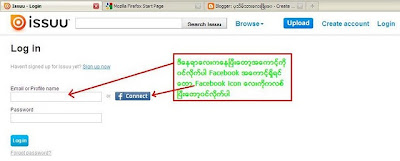
အရင္ဆံုးဒီ http://issuu.com/ဆိုဒ္ထဲကိုသြားၿပီးေတာ့အေကာင့္တခုဖြင့္လိုက္ပါ။။
ေအာက္မွာတဆင့္ၿခင္းၿပထားတယ္...
ပံုထဲမွာၿပထားတဲ ့အတိုင္း အေကာင့္တခုဖြင့္လိုက္ပါ.......

အေကာင့္တခုဖြင့္လို ့ရသြားၿပီဆိုရင္ကိုယ္အေကာင့္ရဲ ့ေဘးမွာရွိေနတဲ ့ UPLOAD ကိုကလစ္လိုက္ပါ

ဒီအဆင့္မွာေတာ့က်ေနာ္တို ့စာအုပ္ကိုဘယ္ကေနလုပ္မလဲကိုစက္ထဲမွာေဒါင္းလႊတ္ဆြဲထားၿပီးသားကို
လုပ္မွာလား(သို ့)အြန္လိုင္းေပၚကေနၿပီးေတာ့စာအုပ္လင့္ကိုယူၿပီးေတာ့လုပ္မွာလားဆိုတာကိုေတြ ့
ရပါမယ္က်ေနာ္အခုေၿပာၿပမဲ ့အရာကေတာ့မိမိကြန္ၿပဴတာထဲကေနေဒါင္းၿပီးသားစာအုပ္ pdf ဖိုင္ေလးကိုလုပ္မွာပါပံုမွာေတြ ့ရတဲ ့အတိုင္းေလးထည့္ေပးလိုက္ပါ.....။။

ဘယ္လိုေတြၿဖည့္ေပးရမလဲဆိုတာက်ေနာ္အစမ္းပံုေလးနဲ ့ၿပထားပါတယ္ၾကည့္လိုက္ပါ


အားလံုးကိုၿဖည့္စြပ္ၿပီးသြားရင္ေတာ့UPLOAD FILE ဆိုတာေလးကိုကလစ္လိုက္ပါ..။။
မွတ္ခ်က္။  ။ဒီေနရာမွာမွားသြားခဲ ့ရင္လည္းမွားတဲ ည့ေနရာကိုေဖာ္ၿပေပးပါတယ္အနီေရာင္အကြက္
                  ေလးမ်ားၿဖင့္ေဖာ္ၿပေသာေနရာေတြကစာေတြကိုၿပန္ေၿပာင္းေရးေပးလိုက္ပါက်ေနာ္လုပ္ရင္ေတာ့
                 keywords ဆိုတဲ ့အကြက္ေလးကအၿမဲတမ္းအမွားၿပေနတယ္အဲလိုဘာေၾကာင့္ၿဖစ္ရတယ္ဆိုတာ
                  ေတာ့အတိအက်မသိေပမဲ ့သူငယ္ခ်င္းတို ့ေရအဲဒီအကြက္ေလးမွာဥပမာ(book ,new )ဆိုၿပီးေတာ့
                 စာကိုတခုထဲမေရးဘဲနဲ ့book လို ့ေရးၿပီးရင္ေကာ္မာေလးခံလိုက္ၿပီးရင္new လို ့ထပ္ေရးအဲလိုဆို
               အဆင္ကိုေၿပေနတာပဲ book နဲ ့new ဆိုတာဥပမာသာၿပထားတာပါၾကိဳက္တဲ ့စာေတြအစားထိုးေရး
                ႏွိုင္ပါတယ္.....။
ေနာက္တဆင့္ဆိုရင္ဒီလိုေလးပံုေတြေပၚလာလိပ့္မယ္.....။ဒါဆိုရင္ရၿပီလို ့မွတ္လိုက္ပါ...။
  
 ဒီပံုေလးၿပီးေတာ့ဒီလိုေလးထပ္ေတြ ့ရမယ္


ၿပီးေတာ့ဒီပံုေလး

ဒီအဆင့္ေတြအားလံုးၿပီးသြားၿပီဆိုရင္ေတာ့ေအာက္ကပုံေလးအတိုင္းပဲအရင္ဆံုးစာအုပ္ေနရာေလး
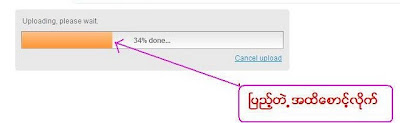
မွာ loadingေလးသြားေနပါလိပ့္မယ္ၿပီးသြားရင္ေတာ့
ေအာက္ကစာတန္းေလးထြက္လာပါလိပ့္မယ္

DOCUMENTS ကိုကလစ္လိုက္ရင္ေတာ့က်ေနာ္တို ့တင္လိုက္တဲ ့စာအုပ္ေလးကိုေတြ ့ရပါလိပ့္မယ္
ပံုမွာၿပထာတဲ ့အတိုင္လုပ္လိုက္ပါ...။

ၿပီးရင္ေတာ့အဲဒီစာအုပ္ေပၚကိုေမာက္နဲ့တင္ၾကည့္လိုက္ပါopen ဆိုၿပီးေတာ့စာေလးကိုေတြ ့ေနရပါလိပ့္မယ္ ကလစ္ၿပီးေတာ့ဖြင့္လိုက္ပါ......။

ဒီအဆင့္ေတြမွာလည္းၿပဳၿပင္ႏွိုင္ပါေသးတယ္ကိုယ္စာအုပ္ကိုဘယ္အေရာင္ေလးနဲ ့ထည့္မလဲ
 ေအာ္တိုေမာက္ကိုႏွိပ္စရာမလိုပဲစာမ်တ္ႏွာကိုလွန္ေစႏွိုင္တာေတြကိုေပါ့...။ပံုမွာၿပထားတဲ ့အတိုင္း
 < > ဒီသေကၤတေလးကိုကလစ္ၾကည့္ပါ.....။

ေအာက္မွာေတြ့ရပါၿပီစာအုပ္ကိုဘယ္လိုလုပ္မွာလဲအေရာင္လား၊ေအာ္တိုလား၊စသည္ၿဖင့္ေပါ့လုပ
္ၾကည့္ပါတခုကိုလုပ္ၾကည့္ၿပီးတိုင္းေအာက္မွာစာအုပ္ပံုေလးကေအာ္တိုို PREVIEW ေလးကေဖာ္ၿပေပးေနလိပ့္မယ္..

ကဲဒီေလာက္ဆိုအားလံုးလည္းလုပ္လို ့ရမယ္လို ေမွ်ာ္လင့္ပါတယ္
အဆင္မေၿပတာေလးေတြရ်ိေနေသးတယ္ဆိုရင္ေတာ့ ေအာက္မွာC BOX ၾကီးရွိတယ္ေအာ္သာေအာ္ခဲ ့ၾကပါ....။


ဒီပိုစ္ကေတာ႔ က်ေနာ္ ေတာင္းဆိုၿပီး ထားဝယ္သားေလး ၿဖိဳးေဝ ေရးေပးတာပါ..ဓာတ္ပံုေတြကို အီးေမးလ္မွာ ပို႔ေပးတာမက ပိုစ္ေတြေတာင္ စိတ္ရွည္ လက္ရွည္ အပင္ပန္းခံၿပီး ေရးေပးတဲ႔ ထားဝယ္သားေလး ကိုၿဖိဳးေဝ ကို အထူးေက်းဇူးတင္ရွိေၾကာင္း....
Source....http://wwwphyowaiaungcom.blogspot.com/2011/07/issuucom.html

Thursday, August 4, 2011

Search box For blogger

က်ေနာ္႔ဘေလာ႔ရဲ႕ Search box အတြက္ ေမးခဲ႔တဲ႔သူေတြ ရိွပါတယ္။ အခ်ိန္မရေသးတာနဲ႔ မေျပာျပျဖစ္တာပါ။ က်ေနာ္လည္း Search အမ်ိဳးမ်ိဳး blog မွာသံုးၾကည္႔ဘူးပါတယ္။ အဆင္ေျပဆံုးကေတာ႔ ဒီတစ္ခါေပါ႔။ ေနာက္ၿပီး Search ေနရမွာ မိမိေရးထားတာေတြကို click လုပ္လုိက္ရံုနဲ႔ blank ျဖစ္သြားတာက ပိုအဆင္ေျပေစတာပါ။

မိမိဘေလာ႔ရဲ႕ Layout ကိုသြား၊ Add a Gadget ကိုႏွိပ္ၿပီး HTML/JavaScript ေနရာမွာ ေအာက္က စာသားေတြ ထည္႔ေပးလိုက္ပါ။


က်ေနာ္ ျမန္မာလိုေရးထားတဲ႔ ေနရာေတြမွာ မိမိေရးခ်င္တာကို ေျပာင္းႏိုင္ပါတယ္။ သံုးေနရာလံုးကို ေျပာင္းေပးရမွာျဖစ္ပါတယ္။ အဲဒါမွ click လိုက္တဲ႔ အခ်ိန္မွာ blank ျဖစ္ပါလိမ္႔မယ္။ ဒါထည္႔ရံုေလာက္နဲ႔ က်ေနာ္႔အတိုင္းႀကီးေတာ႔ မရေသးဘူး။ သူက Search box ျဖစ္ရံုေလး ေအာက္ကပံုအတိုင္းပဲ ရိွလိမ္႔ဦးမယ္။
Image Hosting by imagefra.me
(အခ်ိဳ႕ ဘေလာ႔ Template ေတြမွာ Search အတြက္ စတိုင္ထည္႔ေပးၿပီးသားဆိုရင္ေတာ႔ သူ႕မွာေရးထားတဲ႔ပံုအတိုင္းေပၚမွာေပါ႔)
မပါခဲ႔ဘူး(သို႕) ျပင္ခ်င္တယ္ဆိုရင္ #header ဆိုတာကိုရွာလိုက္ပါ။ အေပၚနားေလးမွာပဲ ရိွပါတယ္။

သူ႔ရဲ႕အေပၚမွာ ေအာက္က စာသားေတြထည္႔ေပးလိုက္ပါ။


အဲဒါဆိုရင္ က်ေနာ္႔ပံုစံအတိုင္းျဖစ္သြားပါလိမ္႔မယ္။ အဲဒီမွာ ပံုသံုးပံုရဲ႕ လင္႔ကို ေတြ႔ပါလိမ္႔မယ္။ Search box အတြက္ ေနာက္ခံပံုရယ္၊ ေဘာင္ကြတ္ရယ္၊ ခလုပ္ရယ္ ျဖစ္ပါတယ္။ မိမိကိုယ္တိုင္ စိတ္ႀကိဳက္ျပန္ဆြဲၿပီး ျပင္ႏိုင္ပါတယ္။ (ဘေလာ႔ဂါေတြအတြက္ သိၿပီးသားပဲ ျဖစ္မွာပါ)

ခက္ခက္ခဲခဲလည္း ဘာမွ မရိွပါဘူး။ အဆင္ေျပလိမ္႔မယ္လို႔ထင္ပါတယ္။

Source...သံလံုငယ္

Easy making … Read more (blogger post)

အိမ္မက္လမင္း: ပို႔စ္ေခါက္တာ ဒုတိယအဆင့္မရလုိ႔ပါ templete ကလက္မခံပါ အဲဒါဘယ္လိုထည့္ရမလဲ ေျပာျပေပးပါ
Image Hosting by imagefra.me
အရင္က expandsable read more ေတြအတြက္ အခ်ိဳ႕ေသာ Template မ်ားမွာ အခက္အခဲ ေတာ္ေတာ္ရိွပါတယ္။ က်ေနာ္ေရးထားတဲ႔ စံနဲ႔လိုက္လုပ္ရင္ေတာင္ အဆင္မေျပတဲ႔ template ေတြ အမ်ားႀကီးေတြ႔လာရပါတယ္။ အဲဒါေတြ ၿပီးေနာက္မွာေတာ႔ blogger ရဲ႕ ျပင္ဆင္ခ်က္အရ New Features ေတြ ေတြ႔ရလို႔ စမ္းၾကည္႔မိပါတယ္။ expandsable မျဖစ္ေပမယ္႔၊ လြယ္ကူမႈ အျပင္၊ peek.js ကို hosting လုပ္စရာလည္း မလိုေတာ႔တဲ႔အတြက္ အားသာခ်က္ ပိုရိွသြားပါတယ္။ သူ႔ရဲ႕ read more က jump to full post အတြက္ ျဖစ္ပါလိမ္႔မယ္။ ႏွိပ္လိုက္ရင္ ဖံုးကြယ္ထားတဲ႔ စာသားမ်ား ထြက္က် လာတာမ်ိဳးမဟုတ္ပဲ၊ ပို႔တစ္ခုလံုး ေပၚလာၿပီး ဖက္လက္စ ေနရာကို ေရာက္သြားမွာျဖစ္ပါတယ္။ ကဲ စမ္းၾကည္႔ၾကတာေပါ႔ … ဘယ္ဟာ ပိုမိုက္လဲလို႔ …

draft.blogger.com ကို သြားၿပီး sign in ၀င္လိုက္ပါ။ (blogger.com မွာ နစ္၀င္ၿပီးသား ဆိုရင္ေတာ႔ sign in ၀င္ၿပီးသား ျဖစ္ေနပါလိမ္႔မယ္)
မိမိ လုပ္ခ်င္တဲ႔ ဘေလာ႔ရဲ႕ Settings ကို ႏိွပ္ပါ။ Basic ဆိုတဲ႔ tab ထဲက Select post editor ေနရာမွာ Updated editor ကို ေရြးေပးလိုက္ပါ။ (Updated editor ရဲ႕ Feature ကို ဒီမွာ ၾကည္႔ႏိုင္ပါတယ္)
Image Hosting by imagefra.me

ၿပီးရင္ blogger ရဲ႕ New Post ကို ျပန္ႏွိပ္ၾကည္႔ပါ။ post ေရးတဲ႔ ေနရာက standard toolbar ေျပာင္းသြားပါလိမ္႔မယ္။ မိမိ ေရးခ်င္တာမ်ား ေရးသားၿပီးလို႔ စာေခါက္မယ္႔ေနရာကို Compose tab ရဲ႕ Insert Jump break ဆိုတဲ႔ ခလုပ္ေလးကို ႏွိပ္ေပးလုိက္ပါ။
Image Hosting by imagefra.me
စာေခါက္မယ္႔ ေနရာ အတြက္ ထည္႔ေပးၿပီး၊ Edit HTML ကို ျပန္ႏွိပ္ၾကည္႔လိုက္ပါ။ စာေခါက္ ဖို႔အတြက္ code ကို ျမင္ရပါလိမ္႔မယ္။ (wordpress ရဲ႕ စတိုင္အတိုင္း blogger က ျပင္ဆင္လိုက္တာျဖစ္ပါတယ္)
Image Hosting by imagefra.me
ဘေလာ႔ကို ျပန္ၾကည္႔ၾကည္႔ပါ။ ခုနက ေရးလိုက္တဲ႔ ပို႔စ္မွာ စာေခါက္ထားတဲ႔ အတုိင္း အေပၚစာသားတစ္ခုပဲ လာျပပါတယ္။ ဒါေပမယ္႔ read more ဆိုတဲ႔ ႏွိပ္စရာ မေပၚေသးပါဘူး။ (အခ်ိဳ႕ template ေတြက ဒီအဆင္႔မွာတင္ ေပၚပါတယ္)
Image Hosting by imagefra.me
Layout - Edit HTML ကိုသြား၊ Expand Widget Templates ဆိုတဲ႔ check box ကို check ေပးထားၿပီး၊ Ctrl+F ကို ႏွိပ္ပါ။ ေပၚလာတဲ႔ search box မွာ ေအာက္က စာသားကို ကူးထည္႔ၿပီး ရွာလိုက္ပါ။ (ရိွကို ရိွပါတယ္၊ space မပါ ေစပဲ ထည္႔ၿပီး ႏွိပ္ရွာပါ။)
<data:post.body/>
Image Hosting by imagefra.me
အေပၚမွာ ျပထားတဲ႔ ပံုအတိုင္း ျမင္ရပါလိမ္႔မယ္။ သူ႔ရဲ႕ ေနာက္မွာ ေအာက္က စာသားကို ထည္႔ေပးပါ။ ေအာက္မွာ ထပ္ျပထားတဲ႔ ပံုအတိုင္း ျဖစ္ရပါမယ္။ ေသခ်ာၾကည္႔ေပးပါဦး။
<b:if cond=’data:post.hasJumpLink’>
<div class=’jump-link’>
<a expr:href=’data:post.url + “#more”‘><data:post.jumpText/></a>
</div>
</b:if >
Image Hosting by imagefra.me
ၿပီးရင္ Save ၿပီး ၾကည္႔လိုက္ပါ။ Read more ေပၚလာတာကို ေတြ႔ပါလိမ္႔မယ္။
Image Hosting by imagefra.me
အဲဒီ read more ဆိုတဲ႔ စာသားကို မိမိ ႀကိဳက္ရာ ေရးႏိုင္ဖို႔အတြက္ LayoutPage Elements ကို သြားၿပီး၊ Body Posts ရဲ႕ Edit ကိုႏွိပ္ပါ။
Image Hosting by imagefra.me
Post page link text : ဆိုတဲ႔ အကြက္မွာ မိမိ စိတ္ႀကိဳက္ ေရးလိုက္ပါ။ ၿပီးရင္ save ….. ဒါပါပဲ ။
Image Hosting by imagefra.me
အရင္ expansable read more လုပ္ရတာထက္ အမ်ားႀကီး သက္သာသြားတာကို ေတြ႔မွာပါ။ စာတစ္ပုဒ္ကို အျပည္႔အစံု ဖတ္ဖို႔အတြက္ new page အျဖစ္ reload လုပ္ေပးပါတယ္။ အဲဒီေတာ႔ Hit မ်ားခ်င္သူေတြ အႀကိဳက္ျဖစ္မွာပါ။ connetion မေကာင္းတဲ႔ ေနရာေတြအတြက္ေတာ႔ နည္းနည္း ထပ္ေစာင္႔ဦးေပါ႔။ ဘာပဲ ေျပာေျပာ … blogger ရဲ႕ New Feature အတြက္ ေက်းဇူးတင္ပါတယ္ …………… ႀကိဳက္လည္း ႀကိဳက္ပါတယ္။ အားလံုးလည္း အဆင္ေျပမယ္ထင္ပါတယ္ …

Source..သံလံုငယ္

Peek-a-boo Post ဆိုတဲ႔ Read More လုပ္တာပါ

ပန္းခ်စ္သူ : ပိုစ္ကိုတင္ရင္ … ဘေလာ့ဒ္မွာ ..ဆက္ဖတ္ မယ္ ။ ၿပန္ေခါက္ထားခဲ့ပါလို. စာတန္းေပၚေအာင္ ဘယ္လိုလုပ္ရမလဲ။
က်ေနာ္႔ကို စာေခါက္တဲ႔ Peek-a-boo Post (Read More) ကိုေရးေပးပါလို႔ ေျပာထားၾကတာ အမ်ားႀကီးပဲ။ ေနာက္ၿပီး က်ေနာ္လည္း easy making blog ေရးေနတာ ပို႔စ္သံုးခုနဲ႔ ဆက္မေရးျဖစ္ေတာ႔ဘူး ။ ဒီေန႔ ေရးမယ္ဗ်ာ …
အားလံုးလိုလိုက သိၿပီးသားပါ။ ေတာ္ေတာ္မ်ားမ်ားလည္း ျမန္မာလို ေရးၿပီးသား။ ဒါေပမယ္႔ က်ေနာ္ ေရးမွကို ေက်နပ္မယ္႔ လူေတြ အတြက္ ေရးတယ္လို႔ သေဘာထားေပးၾကပါ … ဟီဟီ
အရင္ဆံုး Layout – Edit HTML ကို သြားပါ။ Ctrl+F ကို ႏွိပ္ၿပီး ေပၚလာတဲ႔ search box မွာ </head> လို႔ ထည္႔ရွာလိုက္ပါ။ ၿပီးရင္ ေအာက္က စာသားကို </head> ရဲ႕ေအာက္မွာ ထည္႔ေပးလိုက္ပါ။
<script src=’http://heartbrade.googlepages.com/peek.js’ type=’text/javascript’/>
ဒီလိုေလး ျဖစ္သြားပါမယ္ ..

Image Hosting by Picoodle.com
တစ္ခ်ိဳ႕က peek boo သာလုပ္ၿပီးသြားတယ္။ အဲဒါေတြ မသံုးတတ္ပါဘူး။ က်ေနာ္လည္း စလုပ္တုန္းက read more ဆိုတဲ႔ စာသားေနရာ ျမန္မာလို ျဖစ္ေအာင္ ဘယ္လို လုပ္ရမလဲ ဆိုတာ သေဘာ မေပါက္ခဲ႔ပါဘူး။ အခု အဲဒီ စာသားေတြကို ေအာက္အတိုင္း ျမင္ေပးပါ။
ၿပီးရင္ေတာ႔ save ႏွိပ္လိုက္ပါ။
ေနာက္တစ္ဆင္႔က သံုးေနရာေျပာင္းေပးရပါမယ္။ အရင္ဆံုး Expand widget Templates ကို check လုပ္ထားေပးပါ။

Image Hosting by Picoodle.com
Ctrl+F ကို ႏွိပ္ၿပီး ေပၚလာတဲ႔ search box မွာ id=’post’ လို႔ ထည္႔ရွာလိုက္ပါ။ ေအာက္ပါအတိုင္း အနီနဲ႔ ျပထားတဲ႔ စာသားကို ထပ္ထည္႔ေပးရမွာ ျဖစ္ပါတယ္။
<b:includable id=’post’ var=’post’>
<div class=’post uncustomized-post-template’ expr:id=’”post-” + data:post.id’>
<a expr:name=’data:post.id’/>
ၿပီးရင္ save ႏွိပ္ၾကည္႔ပါ။ error ျပတယ္ဆိုရင္ေတာ႔ Edit Clear ကို ႏွိပ္ေပးၿပီး ဒီအဆင္႔ကို ေက်ာ္လို႔ ရပါတယ္။ အခ်ိဳ႕ေသာ templates မ်ားအတြက္ ဒီစာသား မလိုအပ္ပါဘူး။
ဒုတိယ နဲ႔ တတိယကို အဲဒီေအာက္မွာပဲ ဆက္ၾကည္႔သြားပါ။ အနီနဲ႔ ျပထားတဲ႔ စာသားကို ထပ္ျဖည္႔ေပးရမွာ ျဖစ္ပါတယ္။
<a expr:name=’data:post.id’/>
<b:if cond=’data:post.title’>
<h3 class=’post-title’>
<b:if cond=’data:post.url’>
<a expr:href=’data:post.url’><data:post.title/></a>
<b:else/>
<data:post.title/>
</b:if>
</h3>
</b:if>
<div class=’post-header-line-1′/>
<div class=’post-body’>
<b:if cond=’data:blog.pageType == “item”‘>
<p><data:post.body/></p>
<b:else/>
<style>#fullpost {display:none;}</style>
<p><data:post.body/></p>
<span id=’showlink’>
<p><a href=’javascript:void(0);’ expr:onclick=’”javascript:showFull(\”post-” + data:post.id + “\”);”‘>ဆက္လက္ဖတ္ရွဴရန္…</a></p>
</span>
<span id=’hidelink’ style=’display:none’>
<p><a href=’javascript:void(0);’ expr:onclick=’”javascript:hideFull(\”post-” + data:post.id + “\”);”‘>ၿပီးပါၿပီ…</a></p>
</span>
<script type=’text/javascript’>
checkFull(“post-” + “<data:post.id/>”);
</script>
</b:if>
<div style=’clear: both;’/> <!– clear for photos floats –>
</div>
ၿပီးရင္ေတာ႔ save ႏွိပ္လိုက္ပါ။ (ဆက္လက္ဖတ္ရွဴရန္ နဲ႔ ၿပီးပါၿပီ ဆိုတဲ႔ စာသားကို ေတြ႔ပါလိမ္႔မယ္။ မိမိ ႏွစ္သက္ရာ စာသား၊ သေကၤတ ကို ေျပာင္းထည္႔ေပးလို႔ရပါတယ္)
Settings – Formatting ကို သြားပါ။ ေအာက္ဆံုးက Post Template ဆိုတဲ႔ အကြက္မွာ ေအာက္က စာသားေလး ထည္႔ေပးလိုက္ပါ။
<span id=”fullpost”>
</span>
save ေပးၿပီးတာနဲ႔ new post ကို ႏွိပ္တိုင္း အဲဒီစာသားေတြ ပို႔စ္မွာ ပါၿပီး ျဖစ္ေနပါလိမ္႔မယ္။ (အဲလို အၿမဲ ပါၿပီးသားျဖစ္ရေအာင္ ဒီေနရာမွာ လာထည္႔ေပးထားတာ ျဖစ္ပါတယ္)
Image Hosting by Picoodle.com
ပို႔စ္တုိင္းမွာေတာ႔ ဒီကုတ္ေတြ ပါေနပါၿပီ။ ဘယ္လိုသံုးမလဲ …
<span id=“fullpost”> = ဆက္လက္ဖတ္ရွဴရန္ …
</span> = ၿပီးပါၿပီ …
ေအာက္ကပံုမွာ ျပထားတဲ႔ အတိုင္း မိမိ ေဖ်ာက္ထားခ်င္တဲ႔ စာပိုဒ္ေတြကို ဆက္ဖတ္ရန္ နဲ႔ ၿပီးပါၿပီ ၾကားကို ညွပ္ထားေပးရမွာ ျဖစ္ပါတယ္။
Image Hosting by Picoodle.com
အမွန္မွာေတာ႔ အဲဒီ အတိုင္း ေရးလိုက္ရင္ နိဒါန္း ဆိုတာရယ္ ဆက္လက္ဖတ္ရွဴရန္ ပဲ ေပၚေနပါလိမ္႔မယ္။ ဆက္လက္ဖတ္ရွဴရန္ ဆိုတာကို ႏွိပ္မွ ပို႔စ္တစ္ခု လံုး ေပၚလာၿပီး ၿပီးပါၿပီ ဆိုတာ ေပၚမယ္။ ဆက္လက္ဖတ္ရွဴရန္ ေပ်ာက္သြားပါလိမ္႔မယ္။ အရမ္း အေသးစိတ္လြန္းသြားပါတယ္။ အခု မွ စလုပ္မယ္႔ လူေတြ နားမလည္ မွာ စိုးလို႔ပါ ။
ဒီေလာက္ဆိုရင္ေတာ႔ စာေခါက္တာကို ေကာင္းေကာင္း သိသြားေလာက္ပါၿပီေနာ္ … အေပၚဆံုးမွာ ထည္႔ခဲ႔တဲ႔ .js ဖိုင္ကို မိမိ account နဲ႔ ကိုယ္ပိုင္ hosting ျပန္လုပ္ထားတာ ပိုေကာင္းပါတယ္။ အဲဒါ လုပ္ဖို႔ ကိုလည္း အရင္ ပို႔စ္ေတြမွာ ေရးခဲ႔ၿပီး ျဖစ္ပါတယ္။
က်ေနာ္႔ပို႔စ္ေတြကို ေမးနဲ႔ ဖတ္ေနတဲ႔ ဘေလာ႔ဂါေတြ အတြက္ ဒီပို႔စ္က ေခတ္ေနာက္က် ေနတဲ႔ အေႏွာက္အယွက္ေပးရံု ေမးလ္ တစ္ခု ျဖစ္ခဲ႔ မယ္ဆိုရင္ ေတာင္းပန္ပါတယ္ဗ်ာ ။ အခုမွ စလုပ္ေနၾကတဲ႔ ဘေလာ႔ဂါေတြ အတြက္ လြယ္ကူေစခ်င္လို႔ပါ။
ေက်းဇူးတင္ပါတယ္ ….
Source.သံလံုငယ္

ဘေလာ့ေဖာင့္ေတြကို Zawgyi-One နဲ႕ Unicode အျဖင့္လြယ္ကူစြာေျပာင္းခ်င္ရင္


ဒီေန႕တင္တဲ့ပိုစ္ေလးကေတာ့အီးေမးလ္မွာေတာင္းဆိုထားလို႕တင္လိုက္တာပါ၊သိျပီးက်တဲ့ဘေလာ့မိတ္ေဆြေတြလည္းမ်ားမယ္ထင္ပါတယ္။မသိေသးတဲ့သူေတြအတြက္ေပါ့ေနာ္၊ဒါက
မိမိရဲ႕ဘေလာ့ဖတ္ရတဲ့သူေတြအတြက္အဆင္ေျပေအာင္လုပ္ေပးတဲ့နည္းလို႕ေျပာရင္မမွားပါဘူး။ေကပီသရီးသံုးထားတဲ့Jsကုဒ္ကိုဘဲတင္ေပးလိုက္ပါတယ္။Copyယူျပီးမိမိရဲ႕ဘေလာ့AddaGadget
>>HTML/JavaScript Add ကိုသြားျပီးထည့္ေပးလိုက္ပါ။မူရင္းနဲ႕အေသးစိတ္သိခ်င္ေတာ့Saturngodဆိုက္ဒ္မွာသြားၾကည့္လို႕ရပါတယ္။ဘေလာ့မိတ္ေဆြအားလံုးကိုခင္မင္ေလးစားလွ်က္kp3family


ေကပီသရီးကပိုစ္အသစ္ေတြတင္တာသိခ်င္ၾကည့္ခ်င္ရင္ေအာက္ကGoogleFriendConnectမွာSignInဝင္ထားလိုက္ပါ။ဒါမွမဟုတ္ရင္ဆိုက္ဘားကအီးေမးလ္လိပ္စာထားသြားပါလို႕
ေရးထားတဲ့EmailSubscribeလုပ္ေပးလိုက္ပါ၊မိမိရဲ႕အီးေမးလ္လိပ္စားထားသြားပါလို႕ေျပာခ်င္ပါတယ္။

မသိေသးတဲ႔မိတ္ေဆြေတြကိုအသိေပးမ်ွေဝေစခ်င္ပါတယ္၊
ဘေလာ့ဂါမိတ္ေဆြအားလံုးကိုအစဥ္ျမဲခ်စ္ခင္ေလးစားလၽွက္ kp3မိသားစု

Source...kp3

Wednesday, August 3, 2011

ဘေလာ့မွာ Kp-3 ရဲ႕အသဲႏွလံုးပံုေလးက်လာေအာင္ထည့္ခ်င္ရင္


ေအာက္ကကုဒ္ကိုDesign>>>Add a Gadget>>>HTML/JavaScript Add မွာထည့္ေပးလိုက္ပါ။


မသိေသးတဲ႔မိတ္ေဆြေတြကိုအသိေပးမ်ွေဝေစခ်င္ပါတယ္၊
ဘေလာ့ဂါမိတ္ေဆြအားလံုးကိုအစဥ္ျမဲခ်စ္ခင္ေလးစားလၽွက္ kp3မိသားစု

မိမိ ဘေလာက္မွာKp3 ရဲ႕ twitter ငွက္ေလးကိုယ္႔ဆိုက္မွာပ်ံခိုင္းရေအာင္


၁ ။Design

၂။Add a Gadgetကိုသြားျပီး HTML/JavaScript မွာေအာက္ကကုဒ္ကိုထည့္္ေပးလိုက္ပါ။


Tuesday, August 2, 2011

Peekaboo ပို႔စ္ေခါက္နည္းအေသးစိတ္

Peekaboo ဆိုတာ Read more.. Collapse ... စတဲ့ Javascript ေလးကို ဘေလာ့ဂါမွာ ထည့္သြင္း ၿခင္းၿဖစ္ပါတယ္ ။ ကၽြန္ေတာ္ စစလိုက္ရွာၿခင္းတုန္းက javascript ေတြ ေသေနတာနဲ႔ ေနာက္ၿပီး code ေတြအ လုပ္မလုပ္တာနဲ႔အေတာ္ေလး ဒုကၡမ်ားခဲ့ရပါတယ္ ။ အခုေတာ့ ဒီ ဆက္လက္ဖတ္ရွုရန္ဆိုတဲ့ ဟာေလး လုပ္နည္းကိုအ ေသးစိတ္ေရးတင္ေပးလုိက္ပါတယ္ ။ ကိုယ့္ရဲ႕ စာမ်က္ႏွာမွာ ပို႔စ္ေတြအမ်ား ၾကီးတင္ ထားတဲ့အခါ အရွည္ၾကီးေတြၿဖစ္ေနရင္ အဆင္မေၿပပါဘူး ။ Read more ေလး ထည့္ထားတဲ့အခါ expandable ၿဖစ္တဲ့အ တြက္ ပို႔စ္ေခါက္ရတာ အရမ္းလြယ္ကူၿပီး ၾကည့္ရတာ ရွင္းလင္းသပ္ရပ္ေစပါတယ္ ။ ၀ထၳဳရွည္ေတြေရးတဲ့အခါ ဒါေလးထည့္ထားရင္အ ရမ္းကို အဆင္ေၿပမယ္လို႔ထင္ပါတယ္ ။ ကၽြန္ေတာ့္ဘေလာ့မွာ နမူနာ ထည့္ထား သလိုေပါ့ ။ ကဲ လုပ္နည္းေလးကို အေသးစိတ္ ၾကည့္ၾကရေအာင္ ။

အရင္ဆံုး ဘာမွစမလုပ္ခင္ ကိုယ့္ရဲ႕ Template ေလးကို backup လုပ္ထားပါဦး ။ Backup လုပ္နည္းေတာ့ သိၾကမယ္ ထင္တဲ့အတြက္ မေၿပာေတာ့ပါဘူး ။

၁ ။ Blogger ကို sign in လုပ္ၿပီး Edit Html ထိေရာက္ေအာင္သြားပါ ။ ၿပီးရင္ Expand Widget Templates ဆိုတာေလးကို အမွန္ၿခစ္ေပးဖို႔ မေမ့ပါနဲ႔ဦး ။

၂ ။ </head> ဆိုတာကိုရွာပါ ။ ရွာေတြ႔ရင္ သူ႔ရဲ႕အေပၚမွာ ေအာက္မွာေပးထားတဲ့လင့္ေလးကိုဖြင့္ၿပီး code ေတြအကုန္ကူးလိုက္ၿပီး paste လုပ္လိုက္ပါ ။ ( အသင့္တင္ၿပီးသားၿဖစ္တဲ့ javascript code ေတြ ၿဖစ္ပါတယ္ )

Javascript code မ်ားေကာ္ပီလုပ္ရန္ ဒီေနရာကိုႏွိပ္ပါ ။

ဒီေအာက္ကလည္းအတူတူလဲ အတူတူပဲ သီသန္႔ထည္႔တာပါ


၃ ။ ၿပီးရင္ <b:includable id='post' var='post'> ဆိုတာေလးကိုေတြ႔ေအာင္ရွာပါ ။ အဲဒီစာေၾကာင္းေလးေအာက္ကို ဆက္ၾကည့္သြားၿပီး <div style='clear: both;'/> <!-- clear for photos floats --> ဆိုတာ ကိုေတြ႔တဲ့အထိ ရွာပါ ။ ၿပီးရင္ ခုနက <b:includable id='post' var='post'> နဲ႔ <div style='clear: both;'/> <!-- clear for photos floats --> ရဲ႕ၾကားမွာ ရွိသ မွ် code ေတြအကုန္လံုးဖ်က္လိုက္ၿပီး ေအာက္မွာ အသစ္ေပးထားတဲ့ code ေတြ ကို ေကာ္ပီ ကူးၿပီး ထည့္ လိုက္ပါ ။


ဒီအဆင့္မွာ အခု ေကာ္ပီကူးလိုက္တဲ့ code ေတြမွာ Read More .... ဆိုတဲ့ေနရာေလးမွာ ဆက္လက္ဖတ္ရွူရန္ စသၿဖင့္ေရးႏုိင္ၿပီး Summary only... ဆိုတဲ့ေနရာမွာ ၿပန္ေခါက္ေပးရန္ ၊ ၿပီးပါၿပီ စသၿဖင့္ေရးႏိုင္ပါတယ္ ။ ၿပီးရင္ save လုပ္ပါ ။

၄ ။ ေနာက္တစ္ဆင့္အေနနဲ႔ Setting ထဲက Formatting ကိုသြားပါ ။ Post template ဆိုတဲ့ text box ေနရာေလးမွာ ေအာက္က code ေလးေတြကို ထည့္လိုက္ပါ ။

Type your summary here
<span id="fullpost">
Type rest of the post here
</span>

ၿပီးရင္ေဆ့လုပ္လိုက္ပါ ။

ပို႔စ္တင္တဲ့အခါ Type your summary here ဆိုတဲ့ေနရာမွာ ကိုယ္Home page မွာ ပို႔စ္တစ္ပုဒ္ လံုးမွာ ေပၚေစခ်င္တဲ့စာသားေလးကိုေရးပါ ။ အေပၚဆံုးတစ္ပုဒ္ပဲၿဖစ္ၿဖစ္ေပါ့ ။ ၿပီးရင္ကိုယ္ေခါက္ ခ်င္တဲ့ေန ရာေလးကို <span id="fullpost"> နဲ႔ </span> ရဲ႕ၾကားထဲမွာေရးပါ ။ ဒါဆိုအိုေက သြားပါလိမ့္မယ္ ။

မရွင္းတာရွိရင္ ေမးသြားႏိုင္ပါတယ္ ။

သက္တန္႔ခ်ိဳ

စာဖတ္ပရိတ္သတ္သူငယ္ခ်င္းမ်ားကို အစဥ္ေလးစားေသာအားၿဖင့္.......................

Source...သက္တန္႔ခ်ိဳ
မ်ားမ်ားထားတာ ျပႆနာ မရွိ...တနည္းမရရင္ ေနာက္တနည္းေပါ႔ ဟိဟိ

သားသားလို ခ်င္တာ သ႔ူဆီမွာ ရွိတယ္(၁)

ကၽြန္ေတာ္႔ရဲ႔ ဘေလာ႔ဂ္မွာ ပုိ႔စ္ေလးေတြကို မိတ္ဆက္ေလးတင္ျပီးေတာ႔ က်န္တာေတြကုိ ဆက္ဖတ္ႏုိင္ေအာင္ Read More… Collapse ဆုိတာေလး လုပ္ထားတာ အားလုံးအသိပဲ ျဖစ္မွာပါ.

အဲဒါကုိ အဂၤလိပ္လုိ Peek-A-Boo Post ေလးေတြ လုိ႔ေခၚျပီးေတာ႔ ျမန္မာမႈျပဳရရင္ေတာ႔ `တူတူေရ၀ါးပုိ႔စ္´ ေလးေတြလုိ ျပန္ဆုိရပါလိမ္႔မယ္။ ပုန္းေနရာက ၀ါးဆုိ ထြက္လာလုိ႔ေလ… ဟုတ္တယ္ဟုတ္…

ခဏခဏလာေမးတဲ႔ ေဘာ္ေဘာ္ဘေလာ႔ဂါမ်ားလည္း ေျပလည္ေအာင္၊ ေနာက္ေနာင္ မည္သူမဆုိ ကုိးကားႏုိင္ေအာင္လုိ႔ ဒီပုိ႔စ္ေလးကုိ ေရးသားလုိက္ပါတယ္ ခင္ဗ်ာ…. Template ကုိ မြမ္းမံျဖည္႔စြက္တာေတြ လုပ္ေတာ႔မယ္ဆုိရင္ ဘာမွမလုပ္ခင္ အရင္ဆုံး Backup လုပ္တာဟာ အေလ႔အထေကာင္းေလး တစ္ခုပါပဲ။ ဒါေၾကာင္႔ Template ကုိ Backup လုပ္လုိက္ပါ။ ျပီးရင္ေတာ႔ စပါျပီ...

အဆင္႔ (၁)

ဒီ script ေလးကို ကူးျပီးေတာ႔ </head>-tag မဆုံးခင္ေလးမွာ ထည္႔လုိက္ပါ။

<script src="http://yanaung.prospect.googlepages.com/myhacko.js"
type="text/javascript" />

အဆင္႔ (၂)

Template ထဲမွာ includable id=’post’ ဆုိတာေလးကို ရွာပါ။ ျပီးရင္ ေအာက္မွာ ေဖာ္ျပထားတဲ႔ အတုိင္း Code ေလးေတြကုိ အစအဆုံး အစားသြင္းလုိက္ပါ.


<b:includable id='post' var='post'>
<div class='post uncustomized-post-template' expr:id='"post-" + data:post.id'>
<a expr:name='data:post.id'/>
<b:if cond='data:post.title'>
<h3 class='post-title'>
<b:if cond='data:post.url'>
<a expr:href='data:post.url'><data:post.title/></a>
<b:else/>
<data:post.title/>
</b:if>
</h3>
</b:if>

<div class='post-header-line-1'/>

<div class='post-body'>
<b:if cond='data:blog.pageType == "item"'>
<p><data:post.body/></p>

<b:else/>
<style>#fullpost {display:none;}</style>
<p><data:post.body/></p>
<span id='showlink'>
<p><a expr:onclick='"javascript:showFull(\"post-" + data:post.id + "\");"' href='javascript:void(0);'>Read More...</a></p>
</span>
<span id='hidelink' style='display:none'>
<p><a expr:onclick='"javascript:hideFull(\"post-" + data:post.id + "\");"' href='javascript:void(0);'>Collapse...</a></p>
</span>
<script type='text/javascript'>
checkFull("post-" + "<data:post.id/>");
</script>
</b:if>

<div style='clear: both;'/> <!-- clear for photos floats -->
</div>


.... rest of template code ....
Template ကုိ Save လုပ္လုိက္ပါ။

အဆင္႔ (၃)

Setting ထဲက Formatting Tab ကုိသြားျပီး Post-Template ေနရာမွာ ေအာက္ပါစာသားေလးမ်ားကုိ ရုိက္ပါ။

Type your summary here.
<span id="fullpost">
Type the rest of your post here.
</span>
Save လုပ္ပါ။

ျပီးပါျပီ…

ပုိ႔စ္ေလးေတြ တင္တဲ႔အခါမွာ မိတ္ဆက္သေဘာေလာက္ တင္ျပခ်င္တဲ႔ စာပုိဒ္ေလးေတြကုိ တစ္ပုိဒ္ေလာက္ ေဖာ္ျပေပးျပီး က်န္တာေတြကုိေတာ႔ <span id="fullpost"> ရဲ႔ ေနာက္မွာ ထည္႔လုိက္ရုံပါပဲ…

လြယ္ပါတယ္ေနာ္…. Read More, Summary Only မထည္႔ခ်င္ဘဲ ျမန္မာလုိ `အက်ယ္ဖတ္´၊ `အက်ဥ္းဖတ္´ လုိ႔ေရးရင္လည္း ရတာပါပဲ. စိတ္ခ်မ္းသာ သလုိသာ လုပ္ၾကပါ ဘေလာ႔ဂါေမာင္ႏွမတုိ႔ေရ... ကၽြန္ေတာ္ကေတာ႔ Summary ေနရာမွာ ကြန္႔ျပီးေတာ႔ Collapse လုိ႔ လုပ္ထားတယ္ဗ်...

ok

မွတ္ခ်က္။ ။ ဒီပုိ႔စ္ေလးကုိ အဆင္ေျပေအာင္ ဘာသာျပန္ေပးထားပါတယ္ ခင္ဗ်ာ...

Update:

ဒီပုိ႔စ္ေခါက္တာေလးကို ျပန္ျပီး update လုပ္ထားပါတယ္. သူ႔ Original Coding ကုိ ကူးထည္႔ရင္ HTML Tag က မပိတ္ဘူးဆုိျပီး Error အျမဲျပေနတတ္ပါတယ္. အဲဒါကို နည္းနည္း ျပန္ျပင္ျပီး အရင္ Coding ေတြေနရာမွာ အစားျပန္သြင္းလုိက္ပါတယ္. ခုျပန္လုပ္လုိက္တဲ႔ Coding ေတြကို တုိက္ရုိက္ကူးထည္႔ႏုိ္င္ပါတယ္. ဘာမွ ျပႆနာမရွိႏုိင္ေတာ႔ပါဘူး. တစ္ခုေတာ႔ ရွိပါတယ္.

အဆင္႔ (၂) အတြက္ မိမိရဲ႔ ဘေလာ႔ဂ္ဟာ New Blogger Template ကုိ သုံးေနတာ ျဖစ္ရပါမယ္. Template Tab မွာ Expand Widgets ဆုိတဲ႔ Box ေလးကို Tick လုပ္ေပးခဲ႔ဖုိ႔လည္း မေမ႔ပါနဲ႔ခင္ဗ်ာ. လုိခ်င္တဲ႔ ကုဒ္ေလးေတြကုိ အလြယ္တကူရွာေတြ႔ခ်င္ရင္ေတာ႔ Template ကုိ ေကာ္ပီကူးယူျပီး Microsoft Word ထဲမွာပဲ ျဖစ္ျဖစ္၊ Notepad ထဲမွာပဲ ျဖစ္ျဖစ္ Paste ျပန္လုပ္ပါ. ျပီးရင္ Ctrl+F ကုိႏွိပ္ျပီး လုိခ်င္တဲ႔ စာလုံးေလးေတြကုိ လုိ္က္ရွာယူပါ.

ဒီပုိ႔စ္ေခါက္တာကို လုပ္တာ ၁၀ မိနစ္ထက္ပုိမၾကာေစရပါဘူး ခင္ဗ်ာ. ေအာင္ျမင္ၾကပါေစ


Source>ရန္ေအာင္
မွတ္ခ်က္။   ။က်ေနာ္အရမ္းလိုခ်င္ခဲ႔တာ ၾကာၿပီ..ခုမွရတယ္။ေတာင္းဆိုတာလည္း သူတို႔မေျဖေပးေသးဘူး။ စိတ္ညစ္လို႔ ကူကယ္ မွာသြားရွာေတာ႔ ေမာင္ေစတနာ ဆီေရာက္ေရာ စမ္းၾကည္႔တယ္.. မရဘူး။ ကိုရန္ေအာင္ရဲ႕ နည္းနဲ႔ ျပန္စမ္းတာ ရတယ္ဗ်ိဳ ႔။ မိတ္ေဆြႀကီးလည္းလို ခ်င္ရင္ စမ္းၾကည္႔ပါဦး။ တနည္းမရရင္ ေနာက္တနည္းေပါ႔။

သားသားလို ခ်င္တာ သူ႔ဆီမွာ ရွိတယ္(၂)

ဆက္ဖတ္ရန္(သို႔)ျပန္ေခါက္ပါ လုပ္နည္း
ကဲ အားလံုး တမ္းတေနတဲ့ အရာေလး လာပါၿပီ။ မိမိရဲ႕ ဘေလာ့ဂ္ေလးမွာ စာပုိဒ္တစ္၀က္ပဲ ေဖာ္ၿပီး တစ္၀က္ကုိ ေခါက္သိမ္းထားမယ္။ ဖတ္ခ်င္တဲ့သူက ဆက္ဖတ္ရန္ဆုိတဲ့ စာေလးကုိ Click လုပ္မယ္။ စာေတြ က်လာမယ္။ ဟုတ္တယ္ မဟုတ္လား။ အဲဒီ လုပ္နည္းေလးေလ။


ကုိရန္ေအာင္ ဘေလာ့မွာ ၫႊန္းထားပါတယ္။ ကၽြန္ေတာ္လဲ အဲဒီက ယူတာပါ။ ဒါေပမယ့္ မေအာင္ခဲ့ဘူး။ အခု ထပ္လုပ္တယ္။ ကုိရန္ေအာင္ နည္းကုိ ျပန္ယူတယ္။ လုိအပ္ခ်က္ေတြကုိ ကုိယ့္ဘာသာ ကုိယ္ရွာခဲ့တယ္။ ေတြ႕တယ္။ ေအာင္ျမင္ခဲ့တယ္။ ဒီေတာ့ ကၽြန္ေတာ္ သိလာတဲ့ အခ်က္အလက္ေတြကုိ ျပန္ေျပာမယ္။ ကုိရန္ေအာင္ လုပ္နည္းကုိ Reference ယူၿပီး ျပန္လုပ္ထားတယ္။ ကဲ ဒီမွာ လုပ္နည္းကုိ Download လုပ္ယူ။ ဟုတ္ၿပီေနာ္။

အေပၚမွာ dowload ယူပါ
Source>ေမာင္ေစတနာ

Sunday, July 31, 2011

Scrollable (လင္႔ေလးေတြကို ေခါက္ထားရေအာင္)

{ညအလကၤာ}အစ္ကုိေရ အစ္ကုိ႔ေအာက္က ခ်စ္ရတဲ့ေဘာ္ေဘာ္ေတြ လုိမ်ဳိး ဘယ္လုိလုပ္ရမလဲဗ်ာ

ဟုတ္ကဲ႔ဗ်.... ေလးစားရေသာ ညအလကၤာ ခင္ဗ်ာ ..
က်ေနာ္လည္း သူငယ္ခ်င္းလင္႔ေတြကို
တစ္ေယာက္ျခင္းဆီ ေဖာ္မျပထားပဲ Scrollable link အျဖစ္ေဖာ္ျပထားပါတယ္ခင္ဗ်။ အဲ႔ဒီနည္းေလးကို
လုလု
ဆီ ကေန view slection source နဲ႔ ၾကည္႔ခဲ႔တာပါ ။ ဒီ sprite ရဲ ႔ မူရင္း ကိုၾကည္႔ခ်င္ရင္
ေတာ႔ ဒီေနရာမွာ မွာ ၾကည္႔ႏိုင္ပါတယ္ ။sprite ေရးဆြဲသူကေတာ႔ ျမန္မာ မဟုတ္ဘူးလို႔ေတာ႔ ထင္တာပဲဗ်ာ ..။ ဘယ္သူဆြဲဆြဲ အေရးမၾကီးဘူး ။ အဓိက ကေတာ႔ မသိေသးေသာ သူငယ္ခ်င္း မ်ားအတြက္ လည္း အသံုး၀င္ႏိုင္ေအာင္ ပို႔စ္ တစ္ခု အျဖစ္ တင္လိုက္ပါတယ္ခင္ဗ်ာ..

လုပ္နည္းေလးကေတာ႔ ထံုစံအတိုင္းပါပဲ...
1# Blog ကို sign in
2# Layout ကို click
3# Page elements က Add A Gadget ကို click
4# HTML/Javascript ကိုေရြးျပီး ေအာက္မွာရွိတဲ႔ code ေတြကိုထည္႔ေပးလိုက္ခင္ဗ် ။


<div class="widget-content">
<select onchange="window.open(this.options[this.selectedIndex].value,'_blank')" name="menu" size="1">

<option/>!! ခ်စ္ရတဲ႔ ေဘာ္ေဘာ္ေတြ !!

<!-- change the links with your own -->
<option value="မိမိသူငယ္ခ်င္းဘေလာ႔၏ URL"/>သူငယ္ခ်င္းအမည္
</select></form><gt;
</div>
<div class="clear"></div>
<span class="widget-item-control">
<span class="item-control blog-admin">
<a )); html3 class="quickedit" href="http://www.blogger.com/rearrange?blogID=2540039968711072519&widgetType=HTML&widgetId=HTML3&action=editWidget" target="configHTML3" onclick="return _WidgetManager._PopupConfig(document.getElementById(" title="Edit">
<img alt="" width="18" src="http://img1.blogblog.com/img/icon18_wrench_allbkg.png" height="18"/>
</a>
</span>
</span>
<div class="clear"></div>
!! ခ်စ္ရတဲ႔ ေဘာ္ေဘာ္ေတြ !! ဆိုေသာ စာသားေနရာမွာ မိမိၾကိဳက္ႏွစ္သက္သလို ျပင္ဆင္ႏိုင္ျပီး
{မိမိသူငယ္ခ်င္းဘေလာ႔၏ URL ႏွင္႔ သူငယ္ခ်င္းအမည္} ဆိုေသာေနရာမ်ားကို ျပင္ဆင္ေပးလိုက္ပါ။
ဒီ code ေလးရဲ ႔ အားသာခ်က္က အလ်ား ႏွင္႔ အနံမ်ား ဟာစာသားအလိုက္ က်ယ္ျပန္႔သြားျခင္းျဖစ္ပါတယ္။
ေျပာေနတာ ရွဳပ္ျခင္ရွဳပ္အံုးမယ္ ။ လုပ္ၾကည္႔လိုက္ပါ ။။ အရမ္းလြယ္တယ္။
အဆင္ေျပၾကပါေစခင္ဗ်ာ............

Source>http://www.ayadaw.net/2009/09/scrollable.html

Saturday, July 30, 2011

kp3နည္းပညာရဲ့ဘေလာ့အေဟာင္းထဲကPostေတြကိုအသစ္ထဲသို႔ေျပာင္းခ်င္ရင္

က်ေနာ္၇ဲ႕အီးေမးလ္ကေနဘေလာ့ဂါညီေလးတစ္ေယာက္က
ေတာင္းဆိုထားလို႕သူ႕၇ဲ႕အီးေမးလ္ထဲမွာျပန္ပို႔မယ္လို႔ပါဘဲ၊
ဒါေပမ့ဲံမသိၾကေသးတဲ့မိတ္ေဆြေတြရွိခဲ့ရင္ပိုးျပီးအဆင္ေျပသြား
ေအာင္လို႔ Post မွာတင္လိ္ုက္၇ျခင္ပါ။
ဒါေလးကေတာ့ဘေလာ့အသစ္ထပ္ဖြင့္ျပီးဘေလာ့အေဟာင္းထဲ
Postေတြကိုအသစ္ထဲသို႔ေျပာင္းနည္းေလးပါ။
ဘေလာ့အေဟာင္းထဲကPostေတြကိုဘယ္လိုလုပ္ျပီးအသစ္ထဲသို႕
ဘယ္လိုေျပာင္းမလဲဆို၇င္

၁။ မိမိရဲ့ဘေလာ့Accounts နဲ႕Blogger in Draft ထဲအ၇င္ဝင္ပါ>>>>
Dashboard ထဲထပ္ဝင္မယ္..>>>Settings>>>>Export blog
ကိုနိုပ္လိုပ္ပါ ၊Download Blogဆိုျပီေပၚလာလိမ့္မည္၊မိမိရဲ့ Desktop
မွာျဖစ္ျဖစ္ Download fileကိုသိမ္းထားပါ

၂။အသစ္ထဲထပ္ဝင္မယ္ မိမိရဲ့ဘေလာ့Accounts နဲ႕Blogger in Draft
ထဲအ၇င္ဝင္ပါ>>>>Dashboard ထဲထပ္ဝင္မယ္..>>>Settings>>>>
>>>>Import blog နိုပ္လိုက္ပါ၊Select an exported blog file(.xml)
ေပၚလာျပီးေအာက္မွာအကြက္ေလးနဲ႕ Browse ေတြ႕၇လိမ့္မယ္၊
Browseကိုနိုပ္ျပီးDesktop ကပထမအဆင့္ကDownloadခ်ထားတဲ့file
ကိုေရြးလိုက္ျပီးေအာက္မွာေတာင္းဆိုထားတဲ့ စားသားကိုေ၇းလိုက္ပါ
ဥပမွာ-ေအာက္ပုံAutomatically publish all imported postsဆိုျပီးေ၇းထားတာကို
ေတြ႕၇မွာပါ အမွန္ျခစ္ေပးျပီးေအာက္ကImport Blogကိုနိုပ္လိုက္ပါ။
မိမိရဲ႕ဘေလာ့အေဟာင္းထဲက Post ေတြဘေလာ့အသစ္ထဲေျပာင္း
လိုက္ပါျပီး။
မိတ္ေဆြအားလံုးအဆင္ေျပၾကပါေစ
အားလုံးကိုခ်စ္ခင္ေလးစားတဲ့ kp3 မိသားစု
ေက်းဇးူကမာၻ
Source>kp3

Friday, July 29, 2011

Numbered page navigation

အဲဒါကို လုပ္ဖုိ႔အတြက္ ထုံးစံအတုိင္းေပါ႔ ။


ျပီးရင္ </body>ကုိရွာလုိက္ ။ေတြ႔ျပီဆုိရင္ သူေရွ႔နားမွာ ဒါေလးေတြထည္႔ေပးလုိက္ပါ ။


&lt;script type='text/javascript'&gt;
var home_page=&quot;/&quot;;
var urlactivepage=location.href;
var postperpage=7;
var numshowpage=4;
var upPageWord ='Prev';
var downPageWord ='Next';
&lt;/script&gt;
&lt;script src='http://sites.google.com/site/testsajasite/pagenav.js' type='text/javascript'&gt;&lt;/script&gt;

ေနာက္တစ္ခုထပ္ရွာရဦးမယ္ ။]]></b:skin>ပါ ။ေတြ႔ျပီဆုိရင္ အဲဒီအေရွ႔မွာပဲ
ဒီေအာက္က မိမိၾကိဳက္တဲ႔ အရာေတြကို ေကာ္ပီျပီးေတာ႔ ထည္႔လုိက္ပါ ။အားလုံးအဆင္ေျပၾကပါေစဗ်ာ ။


.showpageArea {padding: 0 2px;margin-bottom:10px;margin-top:10px;
}

.showpageArea a {border: 1px solid #505050;
color: #000000;font-weight:normal;
padding: 3px 6px !important;
padding: 1px 4px ;margin:0px 4px;
text-decoration: none;
}
.showpageArea a:hover {
font-size:11px;
border: 1px solid #333;
color: #000000;
background-color: #FFFFFF;
}

.showpageNum a {border: 1px solid #505050;
color: #000000;font-weight:normal;
padding: 3px 6px !important;
padding: 1px 4px ;margin:0px 4px;
text-decoration: none;

}
.showpageNum a:hover {
font-size:11px;
border: 1px solid #333;
color: #000000;
background-color: #FFFFFF;

}
.showpagePoint {font-size:11px;
padding: 2px 4px 2px 4px;
margin: 2px;
font-weight: bold;
border: 1px solid #333;
color: #fff;
background-color: #000000;


}

.showpage a:hover {font-size:11px;
border: 1px solid #333;
color: #000000;
background-color: #FFFFFF;

}
.showpageNum a:link,.showpage a:link {
font-size:11px;
padding: 2px 4px 2px 4px;
margin: 2px;
text-decoration: none;
border: 1px solid #0066cc;
color: #0066cc;
background-color: #FFFFFF;}

.showpageNum a:hover {font-size:11px;
border: 1px solid #333;
color: #000000;
background-color: #FFFFFF;
}


.showpageArea {
font-family:verdana,arial,helvetica;
color: #fff;
font-size:11px;
margin:10px;
padding:8px 20px;
background: #333;
}
.showpageArea a {
color: #fff;
}
.showpageNum a {
padding: 3px 8px;
margin:0 4px;
text-decoration: none;
background: #666;
}
.showpageNum a:hover {
background: #888;
}

.showpagePoint {
color:#fff;
padding: 3px 8px;
margin: 2px;
font-weight: 700;
background: #da6100;
text-decoration: none;
}

.showpageOf{
margin:0 8px 0 0;
}


.showpageArea {
font-family:verdana,arial,helvetica;
color: #000;
font-size:11px;
margin:10px;
}
.showpageArea a {
color: #fff;
}
.showpageNum a {
padding: 3px 8px;
margin:0 4px;
text-decoration: none;
background: #333 url(http://i879.photobucket.com/albums/ab351/bloggerblogimage/wp5.jpg) 0 -50px repeat-x;
}
.showpageNum a:hover {
background: #666 url(http://i879.photobucket.com/albums/ab351/bloggerblogimage/wp5.jpg) 0 -25px repeat-x;
}

.showpagePoint {
color:#fff;
padding: 3px 8px;
margin: 2px;
font-weight: 700;
background: #06a2b9 url(http://i879.photobucket.com/albums/ab351/bloggerblogimage/wp5.jpg) 0 0 repeat-x;
text-decoration: none;
}

.showpageOf{
margin:0 8px 0 0;
}


.showpageArea {
font-family:verdana,arial,helvetica;
color: #000;
font-size:11px;
margin:10px;
}
.showpageArea a {
color: #fff;
}
.showpageNum a {
padding: 3px 4px;
margin:0 4px;
text-decoration: none;
border-top:2px solid #000;
border-left:1px solid #000;
border-right:1px solid #000;
border-bottom:1px solid #000;
background: #666 url(http://i879.photobucket.com/albums/ab351/bloggerblogimage/wp4.jpg) 0 -25px repeat-x;
}
.showpageNum a:hover {
border-top:2px solid #999;
border-left:1px solid #999;
border-right:1px solid #999;
border-bottom:1px solid #999;
background: #999 url(http://i879.photobucket.com/albums/ab351/bloggerblogimage/wp4.jpg) 0 -50px repeat-x;
}

.showpagePoint {
color:#fff;
padding: 3px 8px;
margin: 2px;
font-weight: 700;
border-top:2px solid #000;
border-left:1px solid #000;
border-right:1px solid #000;
border-bottom:1px solid #000;
background: #000 url(http://i879.photobucket.com/albums/ab351/bloggerblogimage/wp4.jpg) 0 0 repeat-x;
text-decoration: none;
}

.showpageOf{
margin:0 8px 0 0;
}
ဆက္ဖတ္ခ်င္ရင္ ေခါင္းစဥ္ကို ကလိပါေနာ္


.showpageArea {
font-family:verdana,arial,helvetica;
color: #000;
font-size:11px;
margin:10px;
}
.showpageArea a {
color: #fff;
}
.showpageNum a {
padding: 3px 8px;
margin:0 4px;
text-decoration: none;
background: #363636 url(http://i879.photobucket.com/albums/ab351/bloggerblogimage/wp3.jpg) 0 -25px repeat-x;
}
.showpageNum a:hover {
background: #044697 url(http://i879.photobucket.com/albums/ab351/bloggerblogimage/wp3.jpg) 0 -50px repeat-x;
}

.showpagePoint {
color:#fff;
padding: 3px 8px;
margin: 2px;
font-weight: 700;
background: #e30000 url(whttp://i879.photobucket.com/albums/ab351/bloggerblogimage/wp3.jpg) 0 0 repeat-x;
text-decoration: none;
}

.showpageOf{
margin:0 8px 0 0;
}


.showpageArea {
font-family:verdana,arial,helvetica;
color: #000;
font-size:11px;
margin:10px;
}
.showpageArea a {
color: #000;
text-shadow:0 1px 2px #fff;
font-weight: 700;
}
.showpageNum a {
padding: 3px 8px;
margin:0 4px;
text-decoration: none;
border:1px solid #919106;
-webkit-border-radius:3px;-moz-border-radius:3px;
background: #ddd url(http://i879.photobucket.com/albums/ab351/bloggerblogimage/wp2.jpg) 0 -50px repeat-x;
}
.showpageNum a:hover {
border:1px solid #aeae0a;
background: #ccc url(http://i879.photobucket.com/albums/ab351/bloggerblogimage/wp2.jpg) 0 -25px repeat-x;
}

.showpageOf{
margin:0 8px 0 0;
}

.showpagePoint {
color:#fff;
text-shadow:0 1px 2px #333;
padding: 3px 8px;
margin: 2px;
font-weight: 700;
-webkit-border-radius:3px;-moz-border-radius:3px;
border:1px solid #919106;
background: #666 url(http://i879.photobucket.com/albums/ab351/bloggerblogimage/wp2.jpg) 0 0 repeat-x;
text-decoration: none;
}


.showpageArea {
font-family:verdana,arial,helvetica;
color: #000;
font-size:11px;
margin:10px;
}
.showpageArea a {
color: #000;
text-shadow:0 1px 2px #fff;
font-weight: 700;
}
.showpageNum a {
padding: 3px 8px;
margin:0 4px;
text-decoration: none;
border:1px solid #999;
-webkit-border-radius:3px;-moz-border-radius:3px;
background: #ddd url(http://i879.photobucket.com/albums/ab351/bloggerblogimage/wp1.jpg) 0 -50px repeat-x;
}
.showpageNum a:hover {
border:1px solid #888;
background: #ccc url(http://i879.photobucket.com/albums/ab351/bloggerblogimage/wp1.jpg) 0 -25px repeat-x;
}

.showpageOf{
margin:0 8px 0 0;
}

.showpagePoint {
color:#fff;
text-shadow:0 1px 2px #333;
padding: 3px 8px;
margin: 2px;
font-weight: 700;
-webkit-border-radius:3px;-moz-border-radius:3px;
border:1px solid #999;
background: #666 url(http://i879.photobucket.com/albums/ab351/bloggerblogimage/wp1.jpg) 0 0 repeat-x;
text-decoration: none;
}


.showpageArea a {
text-decoration:underline;
}
.showpageNum a {
text-decoration:none;
border: 1px solid #ccc;
margin:0 3px;
padding:3px;
}
.showpageNum a:hover {
border: 1px solid #ccc;
background-color:#ccc;
}
.showpagePoint {
color:#333;
text-decoration:none;
border: 1px solid #ccc;
background: #ccc;
margin:0 3px;
padding:3px;
}
.showpageOf {
text-decoration:none;
padding:3px;
margin: 0 3px 0 0;
}
.showpage a {
text-decoration:none;
border: 1px solid #ccc;
padding:3px;
}
.showpage a:hover {
text-decoration:none;
}
.showpageNum a:link,.showpage a:link {
text-decoration:none;
color:#333;
}


http://www.decembermgmg.co.cc/ မွ

Change Mouse cursor of your Blogger ?


ထုံးစံအတုိင္းေပါ႔ဗ်ာ ။ ျပီးရင္
</head>ကို ရွာလုိပါဗ်ာ ။
ကြ်န္ေတာ္ တစ္ခုေျပာခ်င္တယ္ ဗ် ။ဒီလုိရွာရမွာ အစက ကြ်န္ေတာ္ ရွာနညး္ မသိခင္မွာ ဆုိရင္ ေတာ္ေတာ္ေလးက စိတ္ညစ္ရတယ္ဗ် ။ စာဖတ္သူတုိ႔ စိတ္မညစ္ရေအာင္ တစ္ခုေလာက္ညြန္ပါရေစ ... ။
တစ္ခ်ိဳ႔ေတြ သိျပီးသားျဖစ္မွာပါ ။Ctrl+Fကို တြဲနိပ္လုိက္ပါ ။ အဲဒါဆုိရင္ ေအာက္နားမွာ Chantroom လုိမ်ိဳးတန္းတစ္ခုတက္လာလိမ္႔မယ္ ။ အဲဒီမွာ ကိုယ္ရွာမယ္႔ စာကို ေကာ္ပီထည္႔လုိက္ပါ ။ ေတာ္ေတာ္ေလးကို လြယ္ကူပါတယ္ ။
ကဲျပန္စရေအာင္လား ေတြ႔ျပီဆုိရင္ အဲဒီစကားလုံးရဲ႔ အေပၚမွာ ကပ္ျပီးေတာ႔
<style type="text/css">body, a, a:hover {cursor: url(http://safir85.ucoz.com/bdlab-blogspot/dark_blue_3d_cursor.cur), progress;}</style>
ထည္႔ေပးလုိက္ပါ ။
( ေအာက္မွာ မိမိၾကိဳက္တဲ႔ စတုိင္ေတြကို ေျပာင္းထည္႔ၾကပါဗ်ာ ။ အဆင္ေျပၾကပါေစဗ်ာ ။)

<style type="text/css">body, a, a:hover {cursor: url(http://safir85.ucoz.com/FRUITY_CHERRY_HEART-bdlab.blogspot.com.cur), progress;}</style>


<style type="text/css">body, a, a:hover {cursor: url(http://safir85.ucoz.com/BLOGGER-bdlab.blogspot.com.cur), progress;}</style>


<style type="text/css">body, a, a:hover {cursor: url(http://safir85.ucoz.com/bdlab-blogspot/I_LOVE_MY_BLOG.cur), progress;}</style>


<style type="text/css">body, a, a:hover {cursor: url(http://safir85.ucoz.com/bdlab-blogspot/BLUE_SNOWFLAKE.cur), progress;}</style>


<style type="text/css">body, a, a:hover {cursor: url(http://safir85.ucoz.com/bdlab-blogspot/HARRY_POTTER-GOLDEN_SNITCH.cur), progress;}</style>


<style type="text/css">body, a, a:hover {cursor: url(http://safir85.ucoz.com/bdlab-blogspot/FRUITY_LIME_HEART.cur), progress;}</style>


<style type="text/css">body, a, a:hover {cursor: url(http://safir85.ucoz.com/bdlab-blogspot/FRUITY_LEMON_HEART.cur), progress;}</style>


<style type="text/css">body, a, a:hover {cursor: url(http://safir85.ucoz.com/bdlab-blogspot/FRUITY_KIWI_HEART.cur), progress;}</style>


<style type="text/css">body, a, a:hover {cursor: url(http://safir85.ucoz.com/bdlab-blogspot/REALLY_ANGRY_ANIME_SMILEY.cur), progress;}</style>


<style type="text/css">body, a, a:hover {cursor: url(http://safir85.ucoz.com/bdlab-blogspot/SORRY_ANIME_SMILEY.cur), progress;}</style>


<style type="text/css">body, a, a:hover {cursor: url(http://safir85.ucoz.com/bdlab-blogspot/EVIL_ANIME_SMILEY.cur), progress;}</style>


<style type="text/css">body, a, a:hover {cursor: url(http://safir85.ucoz.com/bdlab-blogspot/working.cur), progress;}</style>


<style type="text/css">body, a, a:hover {cursor: url(http://safir85.ucoz.com/bdlab-blogspot/UNBORN_8.0_GREY_POINTER.cur), progress;}</style>


<style type="text/css">body, a, a:hover {cursor: url(http://safir85.ucoz.com/bdlab-blogspot/UNBORN_8.0_GREY_HANDWRITING.cur), progress;}</style>


<style type="text/css">body, a, a:hover {cursor: url(http://safir85.ucoz.com/bdlab-blogspot/UNBORN_8.0_GREEN_LINK.cur), progress;}</style>


<style type="text/css">body, a, a:hover {cursor: url(http://safir85.ucoz.com/bdlab-blogspot/UNBORN_8.0_GREY_HELP.cur), progress;}</style>


<style type="text/css">body, a, a:hover {cursor: url(http://safir85.ucoz.com/bdlab-blogspot/UNBORN_8.0_BROWN_POINTER.cur), progress;}</style>


<style type="text/css">body, a, a:hover {cursor: url(http://safir85.ucoz.com/bdlab-blogspot/UNBORN_8.0_BLUE_POINTER.cur), progress;}</style>


<style type="text/css">body, a, a:hover {cursor: url(http://safir85.ucoz.com/bdlab-blogspot/UNBORN_8.0_BLACK_POINTER.cur), progress;}</style>


<style type="text/css">body, a, a:hover {cursor: url(http://safir85.ucoz.com/bdlab-blogspot/WORLD_OF_WARCRAFT-WOW_POINTER_14.cur), progress;}</style>


<style type="text/css">body, a, a:hover {cursor: url(http://safir85.ucoz.com/bdlab-blogspot/PINK_SKULL_CROSSBONES.cur), progress;}</style>


<style type="text/css">body, a, a:hover {cursor: url(http://safir85.ucoz.com/bdlab-blogspot/TRANSPARENT_HALO_POINTER.cur), progress;}</style>


<style type="text/css">body, a, a:hover {cursor: url(http://safir85.ucoz.com/bdlab-blogspot/HALO-HANDWRITING.cur), progress;}</style>


<style type="text/css">body, a, a:hover {cursor: url(http://safir85.ucoz.com/bdlab-blogspot/I_LOVE_DAD.cur), progress;}</style>


<style type="text/css">body, a, a:hover {cursor: url(http://safir85.ucoz.com/bdlab-blogspot/I_LOVE_MOM.cur), progress;}</style>


<style type="text/css">body, a, a:hover {cursor: url(http://safir85.ucoz.com/bdlab-blogspot/WATERMELON.cur), progress;}</style>


<style type="text/css">body, a, a:hover {cursor: url(http://safir85.ucoz.com/bdlab-blogspot/PINK_TRANSPARENT_VALENTINE_BALLOON_HEART.cur), progress;}</style>


<style type="text/css">body, a, a:hover {cursor: url(http://safir85.ucoz.com/bdlab-blogspot/COOL_BLUE_OUTER_GLOW_POINTER.cur), progress;}</style>


<style type="text/css">body, a, a:hover {cursor: url(http://safir85.ucoz.com/bdlab-blogspot/BREAST_CANCER_PINK_RIBBON.cur), progress;}</style>


<style type="text/css">body, a, a:hover {cursor: url(http://safir85.ucoz.com/bdlab-blogspot/MICHAEL_JACKSON.cur), progress;}</style>


<style type="text/css">body, a, a:hover {cursor: url(http://safir85.ucoz.com/bdlab-blogspot/COOL_GREEN_POINTER.cur), progress;}</style>


<style type="text/css">body, a, a:hover {cursor: url(http://safir85.ucoz.com/bdlab-blogspot/COOL_YELLOW_POINTER.cur), progress;}</style>


<style type="text/css">body, a, a:hover {cursor: url(http://safir85.ucoz.com/bdlab-blogspot/COOL_ORANGE_POINTER.cur), progress;}</style>


<style type="text/css">body, a, a:hover {cursor: url(http://safir85.ucoz.com/bdlab-blogspot/COOL_PURPLE_POINTER.cur), progress;}</style>


<style type="text/css">body, a, a:hover {cursor: url(http://safir85.ucoz.com/bdlab-blogspot/ROCK_ON.cur), progress;}</style>

http://www.decembermgmg.co.cc/ မွ
SK.LINTAN@2011